こんにちは。Kuruma8 Lab 運営者です。
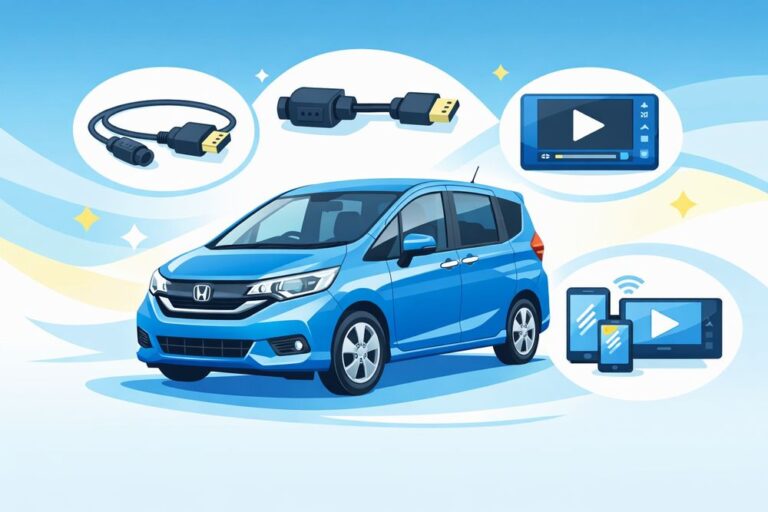
家族でのドライブやちょっとしたお出かけのとき、車内で動画が見られたらもっと楽しいのになと感じること、ありますよね。フリードのHDMI後付けのやり方について調べてみると、配線やパーツの選び方など、なんだか難しそうに思えるかもしれません。また、フリードの純正ナビやギャザズへのHDMI後付けができるのかどうか、さらには最新のディスプレイオーディオを搭載した新型フリードのHDMI後付けの仕様がどうなっているのかなど、わからないことが多くて迷ってしまいますよね。せっかくの快適なミニバンですから、もっとエンターテインメントを充実させたいというあなたの気持ち、すごくよくわかりますよ。この記事では、あなたのフリードにHDMI端子を後付けして、もっとワクワクする空間を作るための情報をたっぷりとわかりやすくお伝えしていきますね。最後まで読めば、きっとあなたにぴったりの方法が見つかるはずです。
- フリードにHDMI端子がない理由と純正ナビの仕様
- HDMI後付けに必要な変換ケーブルや部品の選び方
- 自分で取り付ける手順と業者に依頼する際のポイント
- 非対応ナビで動画を映す代替手段とスマホミラーリング
まだ「値引き」だけで新車を買おうとしていませんか?
新車の価格が高騰する今、「できるだけ安く買いたい」と誰もが思っています。
しかし、多くの人が見落としている”あるポイント”があります。それは、ディーラーが行う「値引き」とは全く別の話です。
この方法を知っているか知らないかだけで、総支払額に30万円、50万円といった差が生まれることも少なくありません。
- 人気で値引きがゼロの車種でもOK
- モデルチェンジ直後の新型車でもOK
- 交渉が苦手な人でも実践できる
大切なのは、ディーラーに訪問する「前」のちょっとした準備です。
「もっと早く知っておきたかった…」と後悔する前に、まずはその方法を下記ページでご確認ください。
フリードにHDMIを後付けする前の基礎知識
HDMIを後付けして快適な空間を作りたいと思っても、まずはご自身の愛車に搭載されているナビの仕様や、そもそもなぜ端子がないのかという現状を知っておくことがとても大切ですよ。ここでは、フリードのHDMIに関する基本的な事情や、純正ナビ、そして最新モデルの仕様について一緒に確認していきましょう。
そもそもHDMI端子が非搭載の理由
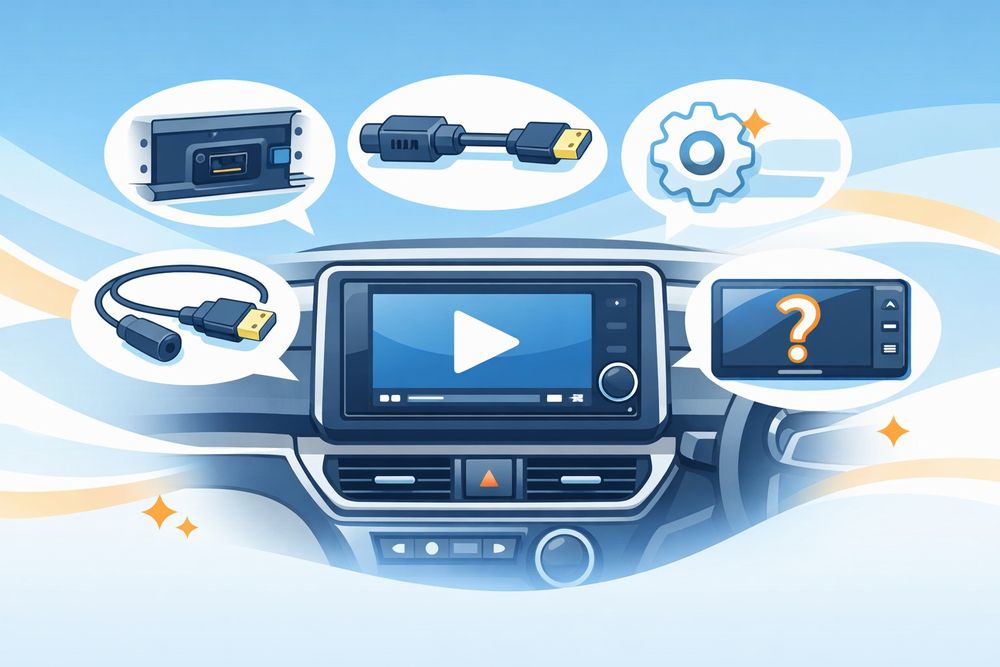
フリードに乗っていて、「ナビの画面にはHDMIというアイコンがあるのに、いくら車内を探してもケーブルの差し込み口が見当たらない」と不思議に思った経験、ありませんか。実はこれ、ナビ本体がHDMIに対応していても、車体側に端子を引き出していないだけというケースが非常に多いんですよ。
ホンダの純正ナビの場合、画面上にHDMIの項目が表示されていても、新車を購入する際に「HDMI接続ジャック(ケーブル)」のオプションを追加していなければ、差し込み口は設置されません。つまり、機能としては備わっているのに、物理的な入り口が用意されていない状態なんです。もどかしいですよね。
また、同じフリードであっても、上位グレードのナビはHDMI接続に対応していることが多い一方で、ベーシックモデルのナビや一部のディスプレイオーディオでは、そもそもHDMI入力自体に対応していないこともあります。まずはご自身のナビの型番を調べて、取扱説明書やメーカーのホームページでHDMI入力に対応しているかどうかを確認してみるのが第一歩かなと思います。
ギャザズなど純正ナビの端子仕様
フリードに搭載されていることが多いホンダ純正ナビ、いわゆる「ギャザズ(Gathers)」の仕様についてもう少し掘り下げてお話ししますね。ギャザズナビをお使いの方も多いのではないでしょうか。
「VXM-〇〇〇」といった型番を持つディーラーオプションナビでは、ナビ本体の背面にHDMI入力端子が設けられていることがほとんどです。ただし、ここで一つ注意が必要なのが、その端子の形状。私たちが普段テレビやパソコンで使っているおなじみの形状(タイプA)ではなく、車載用の「タイプE」という特殊な形状のコネクタが採用されているケースが多いんです。
そのため、市販のFire TV StickやスマートフォンのHDMI変換アダプタを直接ナビ裏に挿すことはできません。車載用のタイプE端子を、一般的なタイプA端子に変換するための専用ケーブルや、ホンダの純正コードが必須になりますよ。
新型フリードでのHDMI入力仕様
次に、最新の3代目となる新型フリードや、最近のホンダ車に多く採用されているディスプレイオーディオの仕様についてもお伝えします。新車を購入された方や、これから納車を控えている方は特に気になるところですよね。
最近の8インチなどのディスプレイオーディオや、Honda CONNECTナビの中には、HDMI端子が標準で備わっていないモデルが存在します。さらに悩ましいのが、そもそもHDMI入力に対応していないモデルや、オプション設定になっていて別途専用の接続コードを手配しなければならないモデルがあることです。
ですので、新型フリードで動画を楽しみたい場合は、「自分のナビがHDMI入力オプションに対応しているか」をディーラーの担当者さんにしっかり確認しておくことをおすすめします。もし非対応だったとしても、後ほど紹介する別の方法で動画を見ることは可能なので、安心してくださいね。
後付けして動画配信を視聴する魅力
無事にHDMI端子を後付けできたら、どんな楽しいことが待っているのかを想像してみてください。車内がまるで動くリビングルームのようになりますよ。
一番の魅力は、なんといっても動画配信サービスをナビの大画面で視聴できることです。HDMI端子にAmazon Fire TV StickやGoogleのChromecastなどを接続し、車内のWi-Fiルーターやスマートフォンのテザリング機能を使ってインターネットに繋げば、YouTube、Netflix、Amazonプライムビデオといったおなじみのサービスがいつでもどこでも楽しめます。
長距離のドライブの休憩中や、お迎えの待ち時間など、ちょっとした空き時間が一気に充実したリラックスタイムに変わります。高画質・高音質で映画やアニメを楽しめるのは、HDMI接続ならではの大きなメリットですよね。
スマホのミラーリングによる快適性
動画配信サービス用のデバイスを繋ぐだけでなく、スマートフォンの画面をそのままナビに映し出す「ミラーリング」も非常に便利ですよ。
iPhoneの場合はApple純正の「Lightning – Digital AVアダプタ」やUSB-C用の変換アダプタを、Androidの場合は対応するType-CのHDMI変換ケーブルを使用することで、スマホの画面をミラーリングできます。これにより、スマホに保存してある家族の動画や写真を見返したり、音楽アプリの歌詞を画面に表示させたりと、使い道がグッと広がります。
ただし、運転中のスマートフォンの操作は危険ですので、操作は必ず同乗者の方にお願いするか、安全な場所に停車してから行ってくださいね。
フリードのHDMI後付けのやり方と代替案
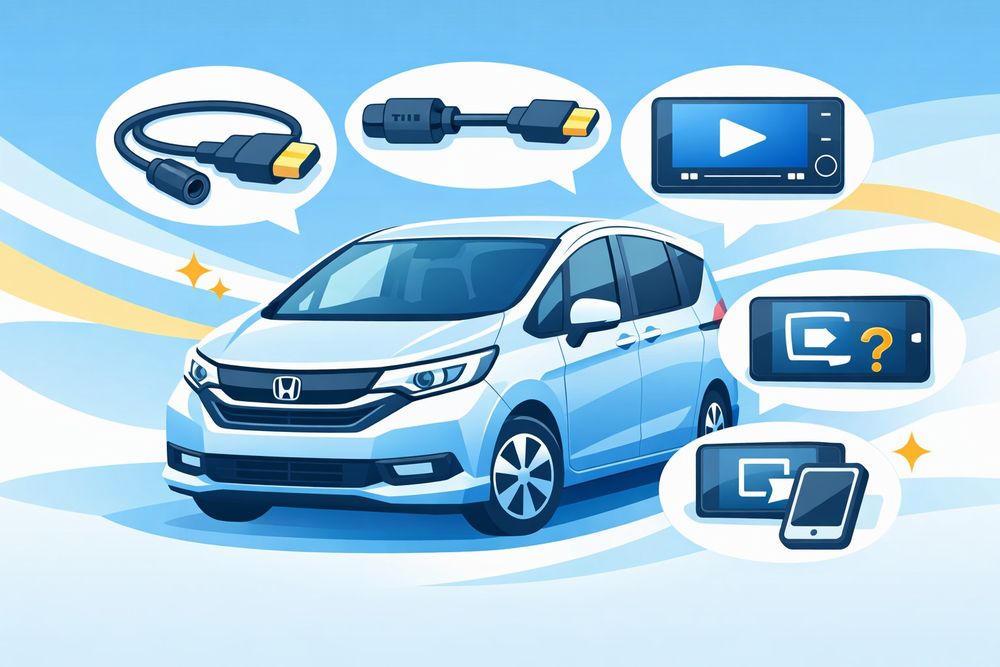
ナビの仕様や後付けするメリットがわかったところで、ここからは「じゃあ具体的にどうやって取り付けるの?」という疑問にお答えしていきますね。DIYでのやり方からプロに頼む方法、さらにはHDMI非対応ナビ向けの画期的な代替案まで、幅広く解説していきます。
自分でDIYして取り付ける手順
車いじりが好きな方や、工賃を節約したい方にとっては、自分でDIYして取り付けるのが魅力的な選択肢ですよね。少し根気がいりますが、手順をしっかり踏めば不可能ではありませんよ。
大まかな手順は以下の通りです。
- バッテリーのマイナス端子を外して安全を確保する。
- ナビ周りのインパネ(パネル類)を、内張り剥がしなどを使って慎重に取り外す。
- ナビ本体を固定しているネジを外し、手前に引き出す。
- ナビ背面のHDMI入力コネクタ(タイプEなど)に、用意した変換ケーブルをカチッと接続する。
- ケーブルの反対側を、グローブボックスの中や、足元のスイッチパネルの空きホールまで取り回す。
- ビルトインスイッチなどを固定し、パネルとナビを元に戻す。
自分でやってみたい!という方は、YouTubeなどでフリードのパネルの外し方を解説している動画を事前にチェックしておくと、イメージが湧きやすくておすすめですよ。
必要な変換ケーブルや接続ユニット
DIYで取り付ける場合、部品選びが成功の鍵を握ります。間違ったケーブルを買ってしまうと、いざナビを外したのに繋がらない…なんて悲しいことになりかねません。
まず絶対に必要なのが、ナビ裏のコネクタ形状に合った変換ケーブルです。ギャザズナビの多くは「タイプE」なので、これを一般的な「タイプA」に変換するケーブルを用意しましょう。ホンダ純正のHDMI接続コード(品番:08A41-0S0-020など)を手に入れるのも確実で安心ですよ。
さらに、ケーブルの先端をただグローブボックスに転がしておくのではなく、スマートに仕上げたいなら、スイッチパネルの空きホールに埋め込む「ビルトインタイプ」のUSB/HDMI接続ユニットがおすすめです。純正品のようにスッキリと収まるので、見た目の満足度が格段に上がります。ご自身のフリードのスイッチパネルに空きがあるか、事前にサイズを測っておいてくださいね。
専門店やカー用品店に依頼する方法
「自分でパネルを外すのはやっぱり怖い」「配線の取り回しに自信がない」というあなたは、無理をせずにプロにお任せするのが一番です。餅は餅屋、確実で綺麗な仕上がりが期待できますよ。
ナビの専門業者(例えば「ナビ男くん」など)や、大手のカー用品店に相談すれば、あなたのナビに適合する後付けキットを見つけて取り付けてくれます。専門業者ならではの技術で、スイッチパネルへのスマートな埋め込みなど、まるで最初から付いていたかのような純正ライクな仕上がりにしてくれます。
せっかくHDMIを後付けして動画を映せるようになっても、走行中に画面が切り替わってしまっては同乗者が楽しめません。インパネを外すついでにキャンセラーも取り付けてもらえば、工賃も節約できて一石二鳥ですよ。もちろん、走行中の画面注視は運転手には禁止されているので、あくまで同乗者用として活用してくださいね。
アナログ画質になるRCA変換の利用
ここからは、もしあなたのナビが「HDMI入力にそもそも非対応」だった場合の代替手段についてお話しします。諦める必要はありませんよ。
ナビ自体にHDMIの入り口がなくても、昔ながらの「赤・白・黄」のアナログ入力端子(RCA端子)が備わっていることはよくあります。この場合、HDMI信号をアナログ信号に変換する小さな機器(HDMI to RCA変換コンバーター)を間に挟むことで、ナビの画面に映像を映し出すことができるんです。
ただし、デジタル信号であるHDMIをアナログに変換するため、どうしても画質はアナログ画質(少しぼやけた感じ)に劣化してしまいます。また、画面の縦横比が変わって映像が少し潰れて見えることもあります。それでも、「音だけよりは映像が見られた方がずっといい!」という方には、十分に実用的な方法かなと思います。
AIボックスやリアモニターの追加
ナビがHDMI非対応でも、もっと高画質でスマートに動画を楽しみたい!という方におすすめなのが、最新のガジェットやモニターを活用する方法です。
一つ目は、Apple CarPlayやAndroid Auto用のデバイス(通称:AIボックス)を利用する方法です。「オットキャスト(Ottocast)」や「Car TV Mate」といった製品が有名ですね。あなたの車が有線のCarPlayに対応していれば、車両のUSBポートにこの小さなデバイスを挿すだけで準備完了。デバイス内部でAndroid OSが起動し、ナビの画面上で直接YouTubeやNetflixのアプリを動かすことができます。
| メリット | デメリット |
|---|---|
| 配線作業が不要(USBに挿すだけ)、高画質で楽しめる | 機器本体の価格が数万円と少し高め |
二つ目は、リアモニター(フリップダウンモニターなど)を独立して追加する方法です。フロントのナビをあえて経由せず、後部座席用にHDMI入力端子が直接備わっているリアモニターを取り付けます。そこにFire TV Stickなどを挿せば、後部座席専用の立派なシアターが完成します。お子さんを後ろに乗せることが多いファミリーには、こちらの方法が圧倒的に喜ばれますよ。
フリードへのHDMI後付けまとめ
ここまで、フリードにHDMIを後付けするためのさまざまな方法や、その魅力について詳しくお伝えしてきました。いかがだったでしょうか。
HDMI端子の有無は、車の年式だけでなく、装着されているナビの型番やオプションの有無によって大きく変わります。まずはご自身のナビの仕様を確認し、DIYで挑戦するか、プロに美しく仕上げてもらうかを選択してみてくださいね。もしナビがHDMI非対応だったとしても、RCA変換やAIボックス、リアモニターの追加など、快適な空間を作るための選択肢はたくさん用意されています。
車内で動画を楽しめるようになれば、毎日のちょっとしたお出かけから長距離の旅行まで、フリードでの移動がもっともっと楽しくなるはずです。
なお、内装の取り外しや配線作業、各機器の適合性に関する情報は、あくまで一般的な目安です。正確な情報は各メーカーの公式サイトをご確認ください。また、安全に関わる部分ですので、ご自身での作業に不安がある場合、最終的な判断は専門家にご相談ください。素敵なカーライフになることを応援しています!
フリードを限界値引きから更に安く購入する方法!
フリードを新車で購入する時、「出来るだけ安く購入したい!」と思いませんか?
フリードも安全装備の充実等によりハイブリッドの最上級グレードの車両本体価格が約300万円オーバーと高額になっています。
だからこそ、出金を減らしたいと思うのも無理はありません。
例えば、出金を減らす手段として思い浮かべるものは「値引き」ではないでしょうか?
確かに値引き額が大きくなればなるほど出金を減らすことは出来ます。
しかし、現実は排気量の小さな小型車の値引きは各メーカーともに大きくありません。薄利多売で利益を出す戦略だからですね。
だからといって、諦める必要はありません。
方法はあるのです。
知っている人は「なんだあの方法か!」と思うかもしれませんが、知らない人にとっては「そんなに違うの?」というものです。
詳細を下記の記事で説明していますので確認してみて下さい。
一度、知っている方法か確認してみても損することはありませんよ!
>> 目次ページに戻る